





NapNapNapNap
KI-Einstellungsleitfaden

Ein paar Fotos, ein paar Sätze, und das Produkt steht auf jeder Plattform

Fotografiere oder filme das Produkt und sprich dabei Material, Größe, Bestand und Preis aus. NapNap versteht deine Beschreibung, erstellt den vollständigen Produktdatensatz und veröffentlicht ihn auf Marktplätzen, Secondhand- und lokalen Verkaufsplattformen.

  • Foto
  • Video
  • Sprache
Foto / Video + Sprache · KI-generiert
Erfassen

Foto, Video und Sprache: Dein Handy ist Kamera und Eingabegerät zugleich. Filmen und sprechen genügt, um Bilder, Details, Material, Größe, Bestand und Preis zu erfassen.

Generieren

Die KI erstellt den Produktdatensatz: Titel, Verkaufsargumente, Hauptbilder, Varianten und SKUs entstehen aus Bild und Sprache und lassen sich vor der Bestätigung überall ändern.

Listen

Einmal vorbereiten, überall listen: Sobald das Produkt im Katalog liegt, veröffentlichst du es auf Marktplätzen, Secondhand- und lokalen Verkaufsplattformen, der Bestand bleibt synchron.

Ablauf

In vier Schritten vom Produkt in der Hand zum Verkauf überall

Fotografiere oder filme mit dem Handy und sprich dabei, lass die KI den Produktdatensatz erstellen, bestätige ihn in den Katalog und wähle anschließend die Verkaufskanäle aus.

  1. 1

    Foto, Video + Sprache

    QR-Code scannen, Handy verbinden, Produkt aufnehmen und dabei Material, Größe, Zustand, Preis und Bestand aussprechen.

    Einstellen · Handy-Erfassung
  2. 2

    KI erstellt die Produktdaten

    Die Listing-Engine wertet Aufnahmen und Sprache aus und generiert Titel, Verkaufsargumente, Varianten, SKUs, Freisteller und Szenenbilder.

    Einstellen · Listing-Engine
  3. 3

    Bestätigen und einlagern

    Prüfe Texte, Preis und SKUs im Editor; nach der Bestätigung geht das Produkt in den Bestand.

    Produkte · Stammkatalog
  4. 4

    Mit einem Klick überall veröffentlichen

    Zielplattformen ankreuzen. Die Felder passen sich den Regeln jeder Plattform an, und der Bestand bleibt nach der Veröffentlichung plattformübergreifend synchron.

    Produkte · Massen-Listing
Interaktive Demo

Vom Foto zum Crosslisting in vier Schritten

Dieser Block ist anklickbar. Er bildet die Desktop-Module „Listing“ und „Produkte“ ab: Aufnahme → KI-Generierung → Stammkatalog → Crosslisting mit einem Klick.

Verbunden · iPhone 15 (Laden-4G)Latenz 180 ms
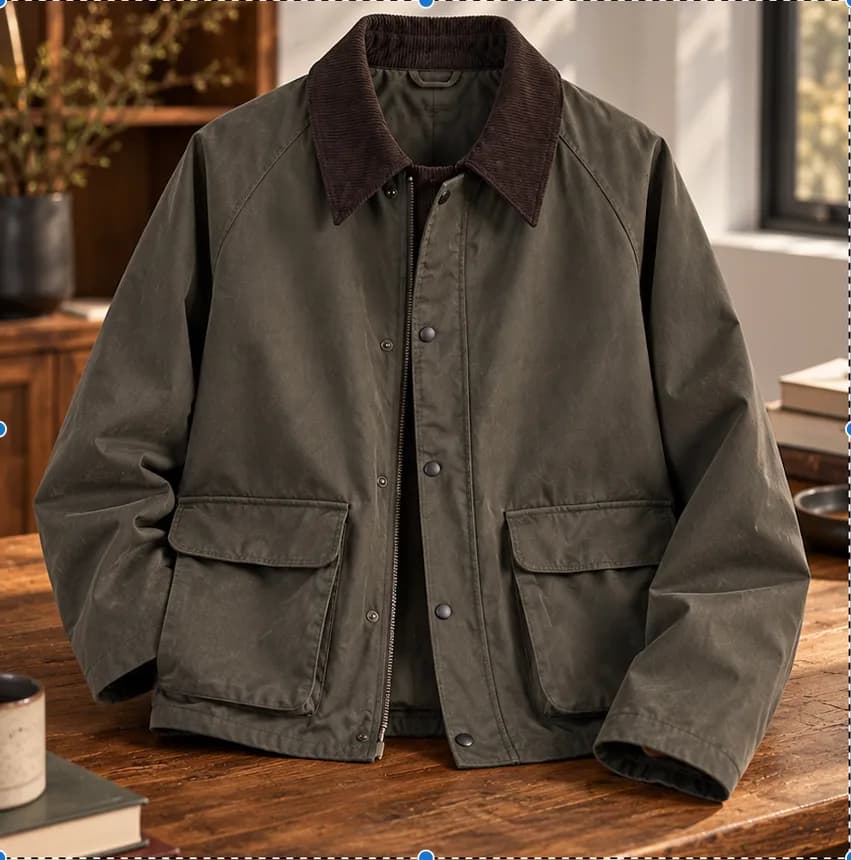
1 · Feldjacke mit Cordkragen23
Aufnahme
Ton von Artikel 1
Mikro OK · 00:12
Fotos dieses ArtikelsEin Produkt · bis zu 4: Front + 3 Winkel0 / 4 Fotos
+
Clips dieses Artikels0 / 3 Clips
Auf Video wechseln und den roten Knopf für einen 6–15 s langen Clip drücken (max. 3)
Live-UntertitelWird transkribiert, während du das Produkt beschreibst
Beschreibe das Produkt – die Untertitel erscheinen Zeile für Zeile…
HandyaufnahmeGekoppelt
Artikel 1 · 0 Fotos · 0 ClipsVerbunden
Aufnahme 00:12

Am Handy zwischen Foto / Video wechseln, auslösen und auf Nächster Artikel tippen – der Desktop links aktualisiert sich live. Die Untertitel beschreiben das aktuelle Produkt.

01Schritt 1 · Foto-, Video- und Spracherfassung

QR-Code scannen und das Handy wird zum Erfassungsgerät

Scanne den QR-Code auf dem Desktop mit dem Handy, um die Verbindung herzustellen. Ab dem ersten Auslösen kannst du durchgehend über das Produkt sprechen, statt Feld für Feld Formulare auszufüllen. NapNap versteht Fotos, Video und Sprache als eine einzige Erfassung und bereitet den vollständigen Datensatz für das Produkt vor.

Aus Fotos, Video und Sprache gemeinsam extrahiert
MaterialGrößeFarbeZustandPreisBestandProduktdetails

Nach Abschluss der Erfassung dienen diese Angaben als Grundlage für die Produktbilder und den fertigen Katalogeintrag.

  1. 1

    QR-Code scannen und Handy verbinden

    Nach dem Scannen des Desktop-QR-Codes wird das Handy sofort zum mobilen Erfassungsgerät; alle Aufnahmen gehen in Echtzeit an den aktuellen Workspace zurück.

  2. 2

    Ab dem ersten Foto erklären

    Nach dem ersten Auslösen kannst du durchgehend sprechen. Auch beim Wechsel des Blickwinkels oder beim Umschalten auf Video musst du nicht unterbrechen.

  3. 3

    Fotos, Video und Sprache gemeinsam verstehen

    Das System analysiert Aussehen, Details in Bewegung und deine Beschreibung zusammen und erkennt so Angaben, die ein einzelnes Foto nie belegen könnte.

  4. 4

    Zu einlagerungsfähigen Daten aufbereiten

    Nach der Erfassung gehen die Kerninformationen an den nächsten Schritt und erzeugen dort Produktbilder, Titel, Beschreibung, Varianten und Bestandsdatensatz.

Verbunden · iPhone 15 (Laden-4G)Latenz 180 ms
1 · Feldjacke mit Cordkragen23
Aufnahme
Ton von Artikel 1
Mikro OK · 00:12
Fotos dieses ArtikelsEin Produkt · bis zu 4: Front + 3 Winkel0 / 4 Fotos
+
Clips dieses Artikels0 / 3 Clips
Auf Video wechseln und den roten Knopf für einen 6–15 s langen Clip drücken (max. 3)
Live-UntertitelWird transkribiert, während du das Produkt beschreibst
Beschreibe das Produkt – die Untertitel erscheinen Zeile für Zeile…
HandyaufnahmeGekoppelt
Artikel 1 · 0 Fotos · 0 ClipsVerbunden
Aufnahme 00:12

Am Handy zwischen Foto / Video wechseln, auslösen und auf Nächster Artikel tippen – der Desktop links aktualisiert sich live. Die Untertitel beschreiben das aktuelle Produkt.

Produkt
OriginalfotosVom Handy
Original
KI-überarbeitete Bilder
TikTok Shop
Für TikTok Shop geschrieben

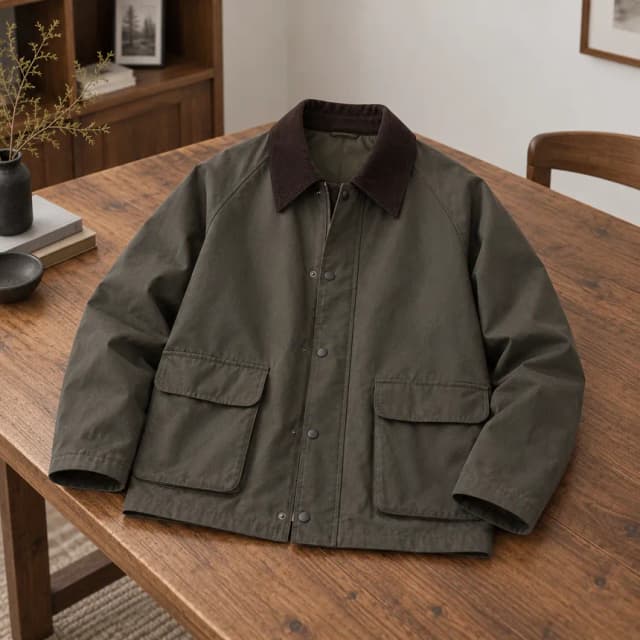
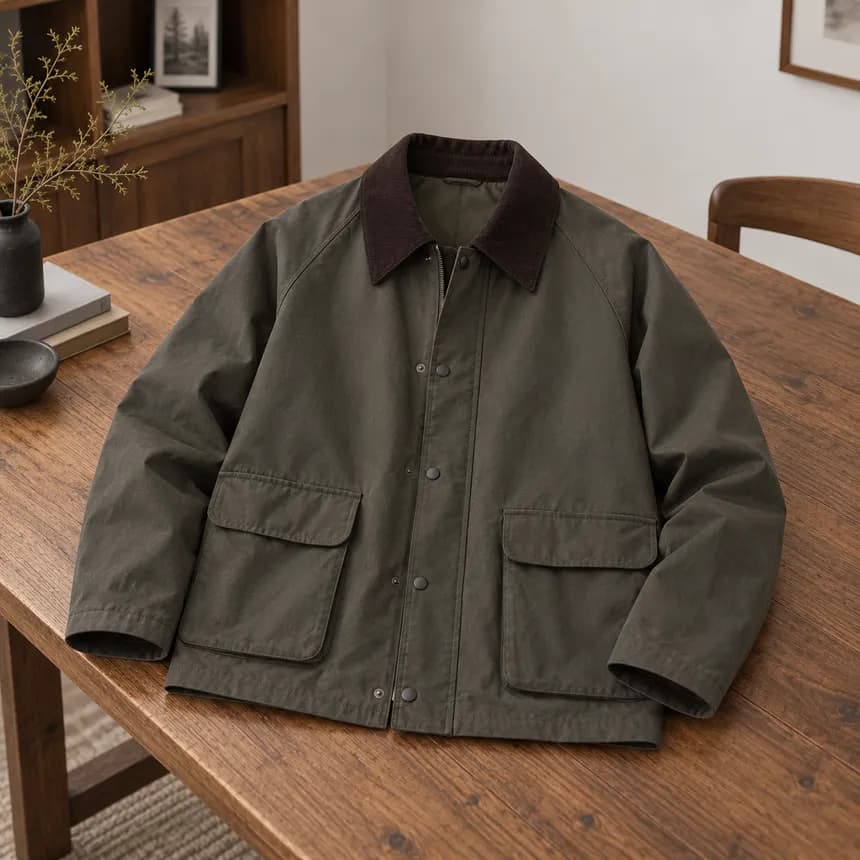
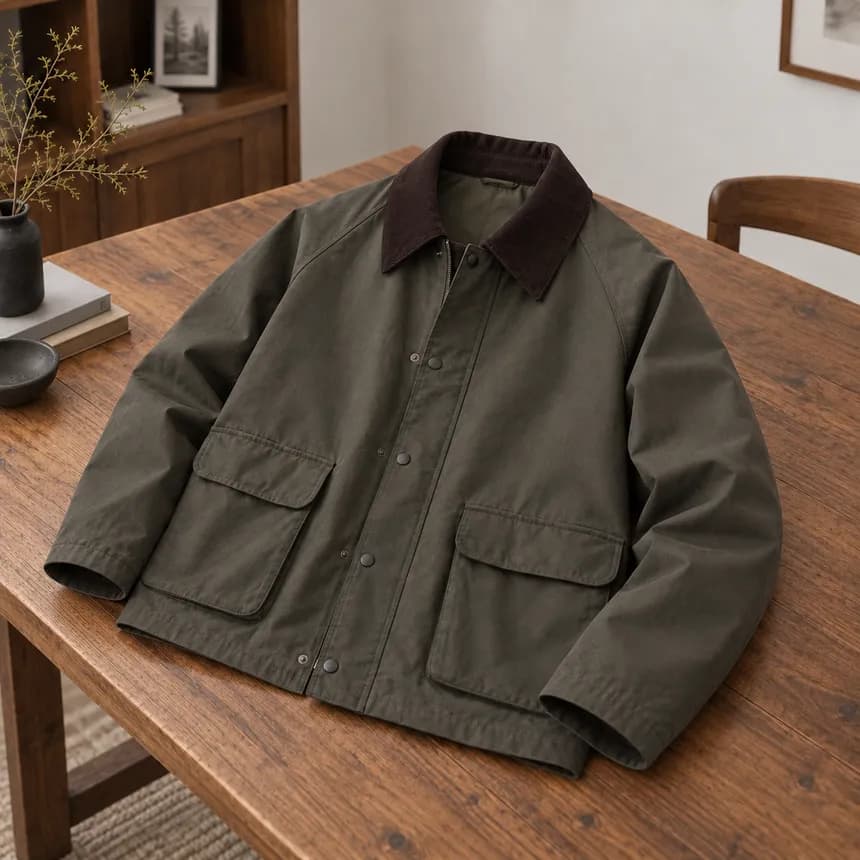
Vintage Feldjacke mit Cordkragen, Herren, lockerer Schnitt, Oliv, kurz

$ 49Bestand 42 Stück
Kategorien
KategorieHerren › JackenStilAmericanaMaterialWashed CanvasAnlassAlltag · Camping
Beschreibung

Die erste Jacke für den Herbst! Der Cordkragen bringt sofort Vintage-Flair, und Oliv passt einfach zu allem.

Schnitt: Locker, kurz, mit tief sitzender Schulter. Hoodie oder Hemd darunter trägt nicht auf.

Details: Doppelte Knopf- und Reißverschlussleiste, zwei große Pattentaschen für Handy und Schlüssel.

Stoff: Washed Cotton Canvas: formstabil und mit jedem Tragen schöner.

02Schritt 2 · KI generiert Produktdaten und Bilder

Die KI macht aus dem Rohmaterial ein fertiges Produkt

NapNap versteht deine Beschreibung zusammen mit Fotos und Video: Die Standbilder zeigen Aussehen und Details, das Video ergänzt Bewegung und weitere Blickwinkel, und die Sprache liefert Material, Größe, Zustand, Preis und Bestand. Daraus erzeugt die KI einen vollständigen, bearbeitbaren Produktdatensatz, statt aus einem einzigen Bild zu raten.

Titel, Verkaufsargumente, Beschreibung, Kategorie und Attribute werden automatisch aufbereitet
SKUs entstehen aus Varianten wie Farbe und Größe, Preis und Bestand werden übernommen
Freisteller, Detailaufnahmen und ansprechende Szenenbilder werden generiert
Alle Ergebnisse lassen sich neu generieren oder einzeln ändern und gehen nicht automatisch online
03Schritt 3 · Bestätigen und in den Bestand übernehmen

Das bestätigte Produkt in Stammkatalog und Gesamtbestand ablegen

Nachdem du Texte, Bilder, Preis und Varianten aus der KI-Generierung geprüft hast, geht das Produkt in den Stammkatalog. Dort liegt der einzige plattformunabhängige Stammdatensatz; der Gesamtbestand hält die real verkäufliche Menge und ist die einheitliche Datenquelle für die spätere Verteilung auf die Shops.

Titel, Beschreibung, Bilder, Varianten und SKUs vor dem Einlagern noch einmal bearbeiten
Die tatsächliche Gesamtmenge erfassen oder anpassen und Sicherheitsbestand zurückhalten
Ein Stammdatensatz entspricht auf jeder Plattform einer eigenen Produkt-ID und SKU
Listing, Preisänderungen und Bestandsabgleich starten alle von hier aus
Zwischen Stammkatalog, Gesamtbestand und Nachschub-Warnungen umschalten
NapNap StammkatalogProdukte auswählen, um sie gesammelt zu listen
Stammprodukte49
Gesamtbestand2,162
Gelistet126
Fehlerhafte Zuordnungen4
ProduktSKUStammbestandAktive Kanäle
1 ausgewählt
04Schritt 4 · Auf mehreren Plattformen listen

Ein Produktdatensatz, zwei Wege zu mehr Kanälen

Nach Auswahl der Zielshops erzeugt NapNap eine Version, die zu Feldern, Bildvorgaben und Kategorien jeder Plattform passt. Neuware wird gegen den realen Bestand verteilt, Secondhand-Artikel werden als Einzelstück mehrfach eingestellt. Beide Modi bleiben aus einem Workspace heraus nachvollziehbar.

Ein oder mehrere Produkte aus dem Stammkatalog wählen und Zielshops ankreuzen
Titellänge, Bildvorgaben, Attribute und Kategorien passen sich den Regeln jeder Plattform an
Der Fortschritt wird pro Plattform angezeigt, Fehlschläge lassen sich einzeln beheben und wiederholen
Bestellungen, Bestand und Listing-Status laufen in denselben Workspace zurück
Modus A · Neuware / klassischer E-Commerce

Realen Bestand auf mehrere Shops verteilen

Für Händler mit mehreren Einheiten eines neuen Produkts. Verteile den Gesamtbestand nach deinem Verkaufsplan auf TikTok Shop, Amazon, Shopify und weitere Shops und halte die verkäufliche Menge auf allen Kanälen synchron.

  • Zum Beispiel 200 Einheiten aufgeteilt in 40, 60 und 100
  • Nach Verkauf oder Umlagerung wird der Shop-Bestand aktualisiert, das senkt das Überverkaufsrisiko
  • Jederzeit die aktuelle Menge je Plattform und je Shop einsehen
Modus B · Secondhand / Einzelstücke

Einmal einstellen, überall; ein Verkauf nimmt es überall offline

Für Secondhand-Artikel, von denen es nur ein Exemplar gibt. Veröffentliche einmal auf eBay, Mercari, Poshmark, Depop, Vinted und Facebook Marketplace, für mehr Reichweite ohne Doppelverkauf.

  • Nach dem Verkauf auf einer Plattform wird derselbe Artikel überall sonst automatisch offline genommen
  • Angebote und Preisverhandlungen verschiedener Secondhand-Plattformen an einer Stelle verfolgen
  • Die Kanalzuordnung bewahrt Produkt-ID, SKU und Status jeder Plattform
Marktplätze & MarkenkanäleSecondhand- & lokale Verkaufsplattformen
Shopify
TikTok Shop
Amazon
SHEIN
Temu
Etsy
Walmart
eBay
Poshmark
Facebook Marketplace
Mercari
Depop
Vinted
Feldjacke mit Cordkragen$54 · 12 SKUWird veröffentlicht · 0 / 13

Deckt Marktplätze, eigene Markenshops, Secondhand- und lokale Verkaufsplattformen ab. Die genauen Veröffentlichungsregeln und das endgültige Prüfergebnis bestimmt die jeweilige Drittplattform.

Häufige Fragen

Öffne einfach KI-Einstellen in der Desktop-App und scanne den QR-Code mit dem Handy. Stelle das Produkt möglichst gleichmäßig ausgeleuchtet hin und halte Material, Größe, Zustand und Bestand bereit.

Das System versteht Aussehen, Details in Bewegung und deine Beschreibung als eine Eingabe und erzeugt daraus Titel, Verkaufsargumente, Attribute, Varianten, SKUs und Produktbilder.

Nein. Die Ergebnisse landen zuerst in einem bearbeitbaren Zustand. Erst wenn du Titel, Bilder, Preis, Varianten und Bestand bestätigt hast, geht das Produkt in den Katalog und in den Multi-Plattform-Ablauf.

Zu den Marktplätzen und Markenkanälen zählen Shopify, Amazon, TikTok Shop, SHEIN, Temu, Etsy und Walmart; zu den Secondhand- und lokalen Verkaufsplattformen eBay, Mercari, Poshmark, Depop, Vinted und Facebook Marketplace.

Ja. Titel, Verkaufsargumente, Bilder, Preis und SKUs lassen sich im Editor ändern, und erst nach deiner Bestätigung wird eingelagert.

Ja. Nach der Veröffentlichung bleibt der Bestand plattformübergreifend synchron, und jeder Verkauf reduziert ihn auch auf allen anderen Plattformen.